הקלטת מסך עם קול: במחשב, במק, באייפון ובאנדרואיד, ולמה הסרטון יוצא שקט
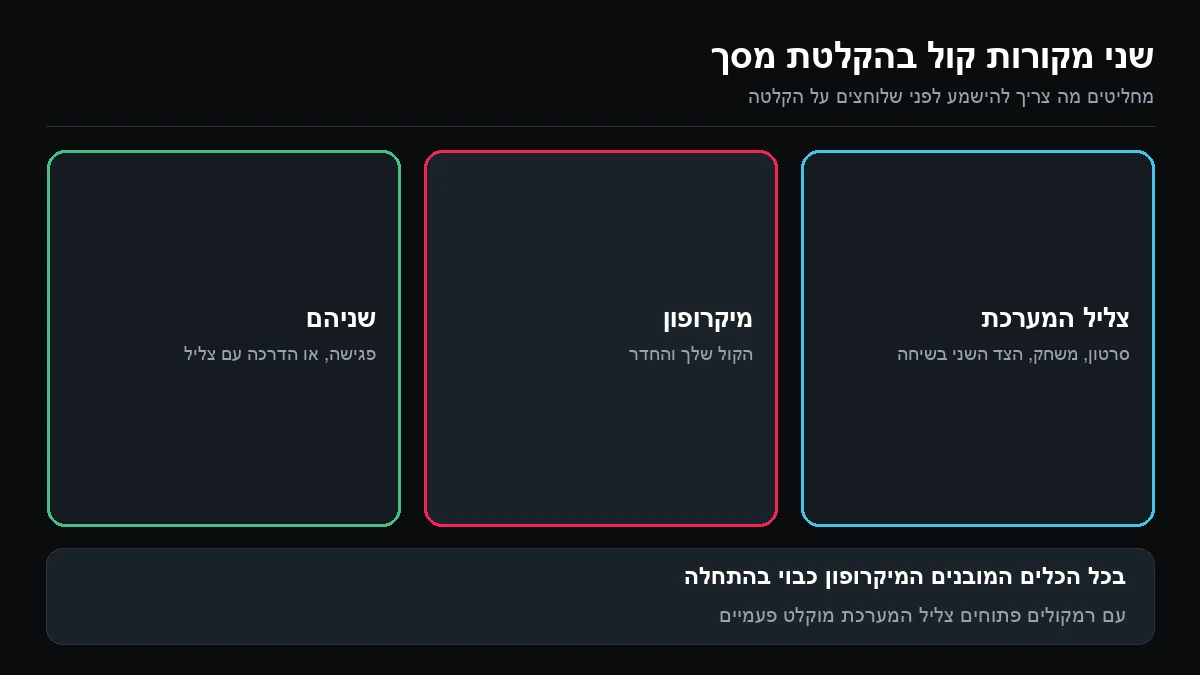
הקלטת מסך כבר מובנית בכל מכשיר: Win+G בחלונות, Shift+Command+5 במק, וכפתור בלוח הבקרה של הטלפון. מה שמסבך אותה הוא הקול. יש שני מקורות שונים, הצליל שהמכשיר עצמו מנגן והקול שלך דרך המיקרופון, וכל מכשיר מקליט כברירת מחדל רק אחד מהם, או אף אחד. לכן לפני שלוחצים על הקלטה מחליטים מה צריך להישמע בסרטון, ומוודאים שהמקור הזה באמת פתוח.
שני מקורות קול, ומה כל מכשיר מקליט
צליל המערכת הוא כל מה שיוצא מהרמקולים: סרטון, משחק, הצד השני בשיחת וידאו, צלילי התראות. המיקרופון הוא הקול שלך והחדר שסביבך. הדרכה צריכה בדרך כלל רק מיקרופון. הקלטה של שידור או של משחק צריכה את צליל המערכת. הקלטה של פגישה צריכה את שניהם.
| מכשיר | איך מתחילים | צליל המערכת | מיקרופון |
|---|---|---|---|
| חלונות, Xbox Game Bar | Win+G, או ישר להקלטה ב-Win+Alt+R | מוקלט כברירת מחדל | כבוי. מפעילים ב-Win+Alt+M |
| חלונות, כלי החיתוך | Win+Shift+R ובחירת אזור | מתג בסרגל הכלי | מתג בסרגל הכלי |
| מק | Shift+Command+5 | לא מוקלט בכלי המובנה | כבוי. בוחרים בתפריט האפשרויות |
| אייפון | כפתור ההקלטה במרכז הבקרה | מוקלט | כבוי. לחיצה ארוכה על הכפתור |
| אנדרואיד | כפתור ההקלטה בלוח ההגדרות המהירות | לפי הבחירה בחלון הפתיחה | לפי הבחירה בחלון הפתיחה |
הקלטת מסך בחלונות
לחלונות יש שני כלים מובנים, וכל אחד טוב למשהו אחר.
Xbox Game Bar. הקיצור Win+G פותח סרגל עם כפתור הקלטה, ו-Win+Alt+R מתחיל ועוצר בלי לפתוח אותו. הקובץ נשמר בתיקיית הסרטונים, בתת תיקייה בשם Captures. הכלי הזה נבנה למשחקים, ויש לו מגבלה שמפתיעה: הוא מקליט חלון של תוכנה אחת, ולא את שולחן העבודה או את סייר הקבצים. מי שעובר בין תוכנות באמצע ההקלטה יגלה שרק הראשונה הוקלטה.
בהגדרות הסרגל, תחת לכידה, בוחרים איזה שמע נכנס: רק של התוכנה המוקלטת, של כל המחשב, או בלי שמע. המיקרופון כבוי בכל הקלטה חדשה, ומפעילים אותו בכפתור שבסרגל או ב-Win+Alt+M.
כלי החיתוך. אותו כלי שמצלם את המסך יודע בגרסאות העדכניות גם להקליט וידאו. Win+Shift+R פותח אותו ישר במצב הקלטה, מסמנים אזור על המסך, ובסרגל העליון יש שני מתגים, אחד למיקרופון ואחד לצליל המערכת. הוא מקליט כל אזור, כולל שולחן העבודה, ולכן הוא מתאים יותר להדרכות.
במק
הקיצור Shift+Command+5 פותח סרגל בתחתית המסך, עם אפשרות להקליט את כל המסך או אזור מסומן. בתפריט האפשרויות שבסרגל בוחרים מיקרופון. כל עוד כתוב שם ללא, הסרטון ייצא אילם, וזו הסיבה הנפוצה ביותר לתלונות.
צליל המערכת הוא סיפור אחר. הכלי המובנה של מק לא מקליט אותו. יש שני פתרונות: להתקין התקן שמע וירטואלי חינמי כמו BlackHole, שמעביר את מה שהמחשב מנגן אל כניסת ההקלטה, או להשתמש בתוכנת הקלטה שמבקשת הרשאה ללכוד את שמע המערכת בעצמה. הפתרון השני פשוט יותר, כי אין מה לחווט.
באייפון ובאנדרואיד
אייפון. מוסיפים את כפתור הקלטת המסך למרכז הבקרה דרך ההגדרות, אם הוא עוד לא שם. לחיצה רגילה מתחילה ספירה של שלוש שניות ומקליטה את המסך עם הצליל של המכשיר. לחיצה ארוכה פותחת חלון עם כפתור מיקרופון, והוא נשאר במצב האחרון שבחרת. כשמתג ההשתקה שבצד המכשיר מופעל, חלק מהאפליקציות לא משמיעות צליל, ולכן גם לא יוקלט כלום.
אנדרואיד. גוללים את לוח ההגדרות המהירות ולוחצים על מקליט המסך. לפני ההתחלה נפתח חלון שבו בוחרים את מקור השמע: בלי קול, צלילי המדיה של המכשיר, או מדיה ומיקרופון יחד. הניסוח משתנה מעט בין היצרנים.
בשני המכשירים, שיחות טלפון לא מוקלטות כך, ותוכן מוגן באפליקציות של סרטים וסדרות יוצא כמסך שחור. זו הגנה מכוונת, ואין הגדרה שמבטלת אותה. הדרכים להקליט שיחה מפורטות במדריך על הקלטת שיחות.
כשהכלי המובנה לא מספיק
לשלושה מצבים עדיף לעבור לתוכנה ייעודית. OBS Studio היא החינמית והנפוצה ביותר, ורצה בחלונות ובמק.
הראשון הוא הקלטה ארוכה או קבועה, כמו קורס או שידור. השני הוא שילוב של מסך ומצלמה באותה תמונה. והשלישי, שבגללו אני משתמש בה גם להקלטות פשוטות, הוא שמע בערוצים נפרדים. בהגדרות הפלט אפשר לקבוע שהמיקרופון יישמר בערוץ אחד וצליל המחשב בערוץ אחר, באותו קובץ. אחרי ההקלטה אפשר להנמיך את המוזיקה של המשחק, לנקות רק את הקול או להשתיק שיעול, בלי לגעת בשאר.
כשהכול מוקלט לערוץ אחד, מה שהוקלט הוא מה שיש. מי שרוצה להקליט רק את הצליל של המחשב, בלי תמונה, ימצא דרך קצרה יותר במדריך על תוכנת הקלטה למחשב.
איך גורמים לקול להישמע טוב
הקלטת מסך היא בסוף הקלטת קול עם תמונה, ואותם כללים חלים.
- מיקרופון קרוב. המיקרופון המובנה במחשב נייד יושב ליד המאוורר והמקלדת, וקולט את שניהם. אוזניות עם מיקרופון, אפילו פשוטות, עדיפות עליו, כי הן קרובות לפה.
- אוזניות על הראש. כשהמחשב מנגן ברמקולים, המיקרופון קולט אותם, וצליל המערכת מוקלט פעמיים: פעם ישירות ופעם דרך החדר. התוצאה היא הד. אוזניות פותרות את זה לגמרי.
- עוצמה. מדברים בקול רגיל ומכוונים את המיקרופון כך שהשיאים יגיעו למינוס 12 עד מינוס 6. את צליל המחשב שמתחת לדיבור מנמיכים ב-18 עד 20 dB, כך שלא יתחרה בקול.
- בדיקה של עשר שניות. מקליטים משפט אחד, עוצרים ומאזינים. זה חוסך הקלטה חוזרת של חצי שעה. אם לא בטוחים שהמיקרופון הנכון נבחר, בודקים אותו קודם בכלי של בדיקת מיקרופון אונליין.
אם ההקלטה כבר נעשתה ויש בה רחש של מאוורר או של מזגן, לא חייבים להקליט שוב. מפרידים את הפסקול, מעבירים אותו דרך הכלי של ניקוי רעשי רקע מהקלטה, ומחזירים אותו לסרטון.
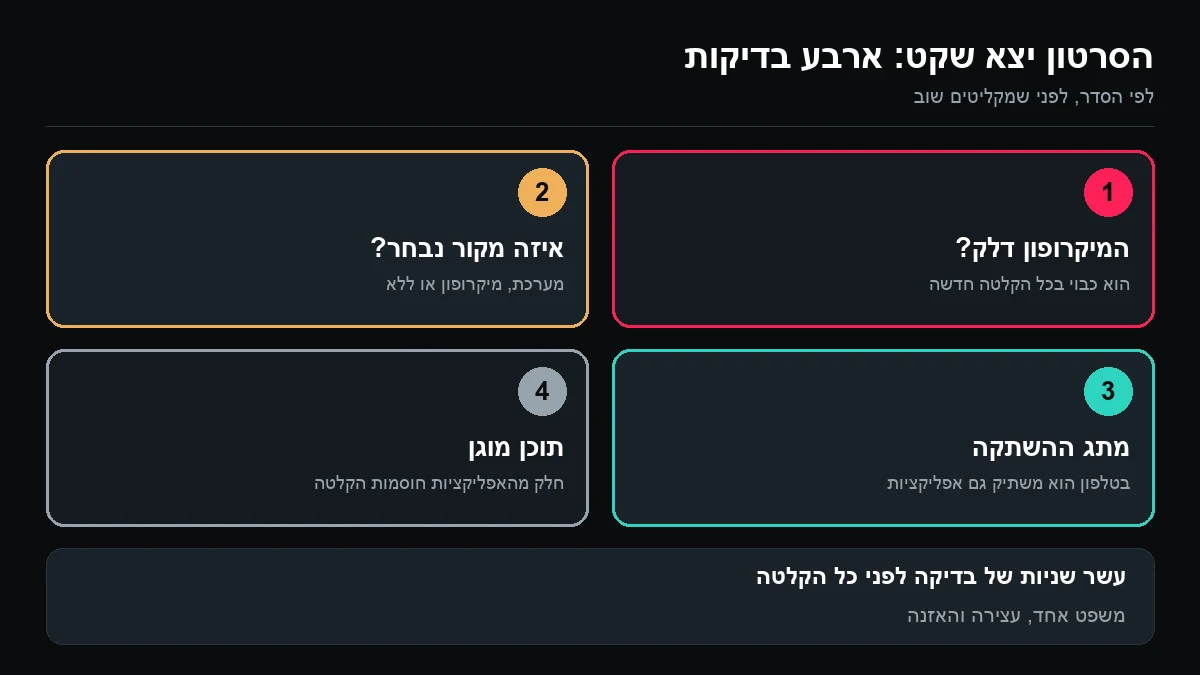
טעויות נפוצות
להניח שהמיקרופון דולק. בכל הכלים המובנים הוא כבוי כברירת מחדל, או נשאר במצב האחרון. מסתכלים על הסמל לפני שמתחילים.
להקליט עם אוזניות בלוטות' כמיקרופון. ברגע שהמיקרופון שלהן נפתח, הן עוברות לפרופיל של שיחות, והאיכות יורדת לרמה של טלפון, גם במה ששומעים וגם במה שמוקלט.
להשאיר התראות פתוחות. הודעה שקופצת באמצע נכנסת לסרטון, יחד עם הצליל שלה. מפעילים מצב נא לא להפריע.
להקליט ברזולוציה מלאה כשאין צורך. מסך גדול ברזולוציה גבוהה מייצר קבצים עצומים. להדרכה מספיקה רזולוציה של 1080 שורות.
לדבר ולהקליד באותו זמן. מקלדת מכנית ליד מיקרופון נשמעת כמו מכונת כתיבה. עוצרים את הדיבור בזמן ההקלדה, או משתיקים את הקטעים האלה בעריכה.
שאלות נפוצות
איך עושים הקלטת מסך עם קול במחשב?
בחלונות לוחצים Win+Shift+R, מסמנים אזור, ומפעילים בסרגל העליון את מתג המיקרופון ואת מתג צליל המערכת לפי הצורך. האפשרות השנייה היא Win+Alt+R, שמקליט את חלון התוכנה הפעילה עם הצליל שלה, והמיקרופון מופעל ב-Win+Alt+M. הקובץ נשמר בתיקיית הסרטונים של המשתמש.
למה אין קול בסרטון שהקלטתי מהמסך?
ברוב המקרים המיקרופון היה כבוי, כי כך מתחילה כל הקלטה חדשה בכלים המובנים. סיבות נוספות: מקור השמע שנבחר הוא ללא שמע, מתג ההשתקה של הטלפון היה מופעל, או שהאפליקציה שהוקלטה חוסמת הקלטה של הצליל שלה. מקליטים עשר שניות של בדיקה לפני ההקלטה האמיתית.
איך מקליטים את המסך באייפון עם הקול שלי?
פותחים את מרכז הבקרה ולוחצים לחיצה ארוכה על כפתור הקלטת המסך. בחלון שנפתח לוחצים על סמל המיקרופון כך שיידלק, ואז על התחלת ההקלטה. המכשיר יקליט גם את הצליל שהוא מנגן וגם את הקול שלך. ההגדרה נשמרת, ולכן בפעם הבאה מספיקה לחיצה רגילה.
האם מק מקליט את הצליל של המחשב עצמו?
הכלי המובנה, שנפתח ב-Shift+Command+5, מקליט מיקרופון בלבד ולא את צליל המערכת. כדי להקליט את מה שהמחשב מנגן מתקינים התקן שמע וירטואלי חינמי ובוחרים בו כמקור, או משתמשים בתוכנת הקלטה שמבקשת הרשאה ללכוד את שמע המערכת. הדרך השנייה פשוטה יותר ולא דורשת הגדרות נוספות.
איך מקליטים פגישת וידאו עם שני הצדדים?
הדרך הפשוטה היא כפתור ההקלטה של תוכנת הפגישות עצמה, שגם מודיע למשתתפים. בהקלטה חיצונית צריך להפעיל גם את צליל המערכת, שבו נשמע הצד השני, וגם את המיקרופון, שבו נשמעים אתם. מרכיבים אוזניות, אחרת הקול של הצד השני יוקלט פעמיים ויישמע עם הד.
רוב ההקלטות שנכשלות נכשלות בגלל מתג אחד שלא הופעל. עשר שניות של בדיקה בתחילת כל הקלטה הן ההרגל הכי משתלם בתחום הזה.
הקלטת קורס, הדרכה או וובינר שהקול בו צריך להישמע מקצועי? אפשר לקרוא איך עובד שירות עריכת הסאונד באתר.