
אין קול במחשב: שש בדיקות לפי הסדר, מהפשוטה ועד הדרייבר
כשאין קול במחשב, כמעט תמיד הסיבה היא שהמחשב מנגן, רק לא למקום שבו מקשיבים. הוא שולח את הצליל למסך שמחובר ב-HDMI, לאוזניות בלוטות' שנשארו בתיק, או ליציאה שאין בה כלום. לכן הבדיקה הראשונה היא לא דרייבר ולא התקנה מחדש, אלא לאן הצליל הולך. רק אם היעד נכון ועדיין שקט, ממשיכים הלאה. שש בדיקות, מסודרות ממה שלוקח חמש שניות ועד מה שלוקח רבע שעה.
לפני הכול: שלוש שאלות שמקצרות את הדרך
תקלת שמע נראית אותו דבר מבחוץ, שקט, אבל יש לה כמה סיבות שונות לגמרי. שלוש שאלות מפרידות ביניהן.
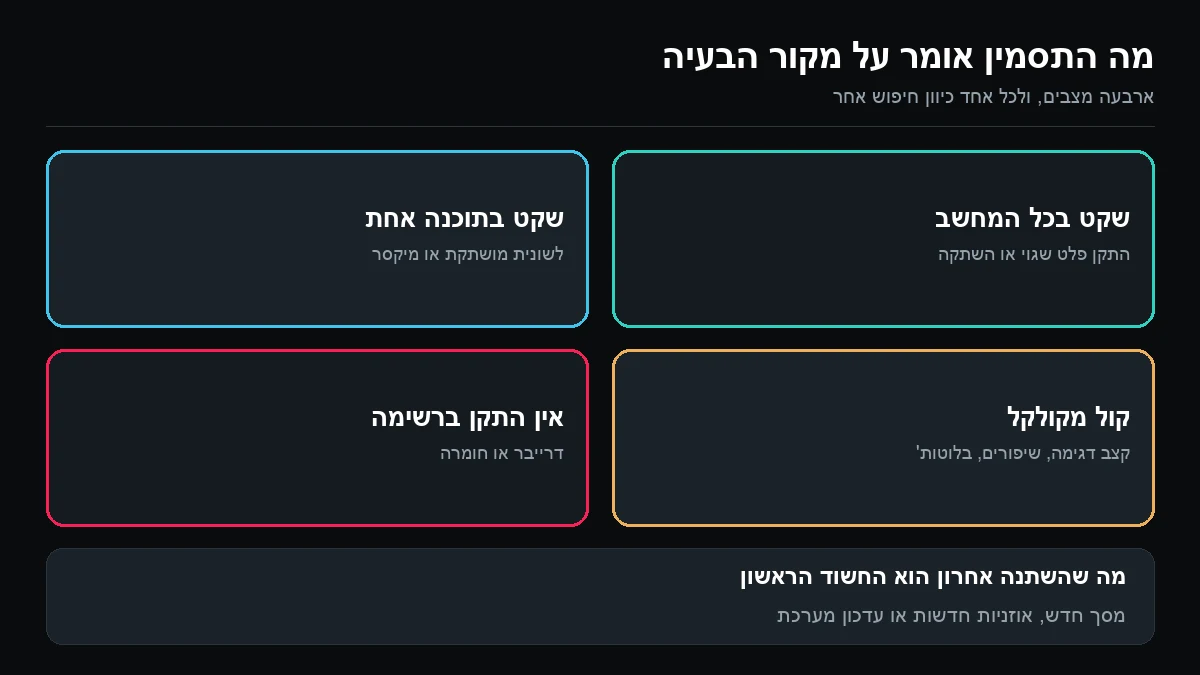
השקט הוא בכל המחשב או רק בתוכנה אחת? אם יוטיוב שותק וצלילי המערכת נשמעים, הבעיה בדפדפן. אם שום דבר לא נשמע, הבעיה בהתקן או בהגדרות המערכת.
זה קרה פתאום או אחרי שינוי? עדכון של חלונות, מסך חדש, אוזניות חדשות, כרטיס קול שחובר. מה שהשתנה אחרון הוא החשוד הראשון.
יש קול באוזניות ואין ברמקולים, או להפך? אם יציאה אחת עובדת, המחשב עצמו תקין, ונשאר רק לבחור נכון את היעד.
| מה קורה | הסיבה הנפוצה | איפה מתקנים |
|---|---|---|
| שקט מוחלט בכל התוכנות | התקן פלט שגוי, או השתקה | בדיקות 1 ו-2 |
| שקט רק בדפדפן או בתוכנה אחת | לשונית מושתקת, או מחוון נמוך במיקסר | בדיקה 3 |
| יש קול באוזניות ואין ברמקולים | המחשב עדיין מנתב לאוזניות | בדיקה 1 |
| הקול נעלם אחרי חיבור מסך | המסך הפך להתקן ברירת המחדל | בדיקה 1 |
| הקול נעלם כשתוכנת מוזיקה פתוחה | התוכנה תפסה את כרטיס הקול לעצמה | בדיקה 4 |
| פצפוצים, קטיעות או קול דק ומרוחק | קצב דגימה, שיפורי שמע, או פרופיל בלוטות' של שיחה | בדיקה 5 |
| אין בכלל התקן שמע ברשימה | דרייבר | בדיקה 6 |
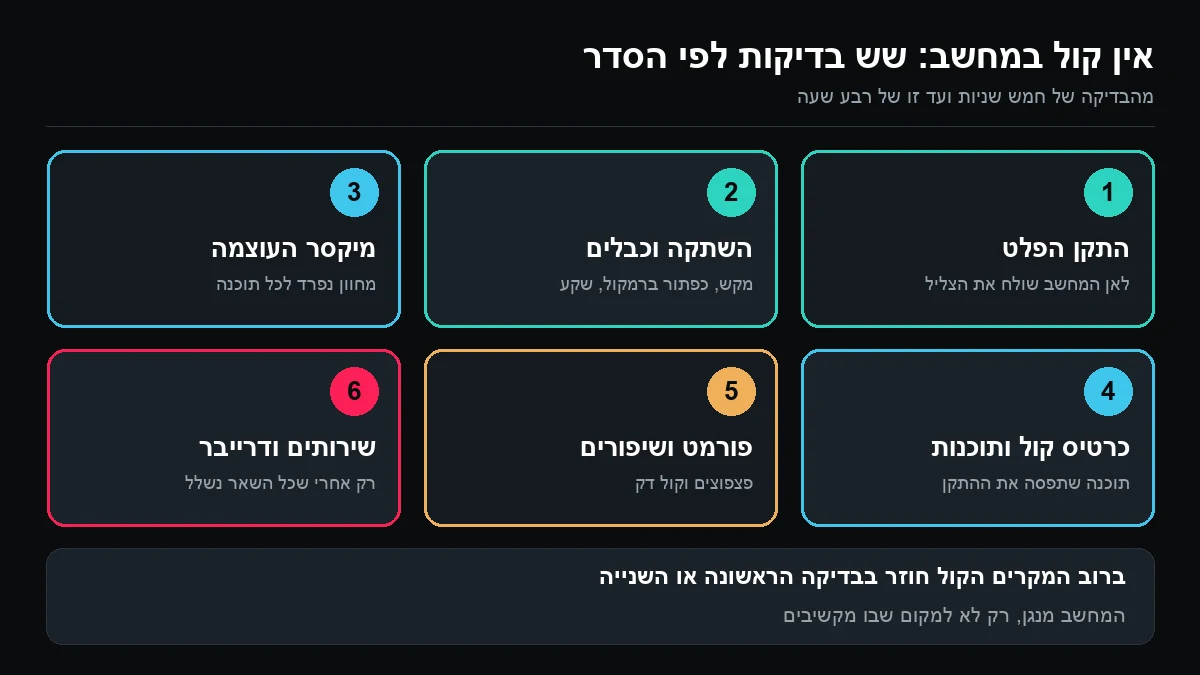
שלוש הבדיקות המהירות
שלוש אלה לוקחות יחד פחות משתי דקות, ופותרות את רוב המקרים.
בדיקה 1: לאן המחשב שולח את הצליל
לוחצים על סמל הרמקול בפינת שורת המשימות. ליד מחוון העוצמה יש חץ קטן, ולחיצה עליו פותחת את רשימת התקני הפלט. ברוב המחשבים יש שם יותר אפשרויות ממה שמצפים: הרמקולים המובנים, יציאת האוזניות, כל מסך שמחובר ב-HDMI או ב-DisplayPort, אוזניות בלוטות' שהוצמדו פעם, ולפעמים גם התקן וירטואלי של תוכנת שיחות.
חלונות בוחרת לבד את ההתקן האחרון שחובר. מחברים מסך חדש, והיא מעבירה אליו את הצליל, גם אם אין בו רמקולים בכלל. זו הסיבה הנפוצה ביותר לשקט שהופיע משום מקום. בוחרים ברשימה את הרמקולים או את האוזניות שבאמת משתמשים בהם, ומנגנים משהו.
אותו מסך נמצא גם בהגדרות, תחת מערכת ואז צליל. שם אפשר גם ללחוץ על התקן ולהריץ בדיקה שמשמיעה צליל בכל צד. במק, אותה רשימה נמצאת בהגדרות המערכת תחת צליל, בלשונית הפלט.
ושתי מלכודות של בלוטות'. אוזניות שמחוברות גם לטלפון יכולות לקפוץ אליו באמצע, והמחשב נשאר מחובר להתקן ששותק. ואוזניות שנשארו דולקות בחדר אחר ממשיכות לקבל את הצליל בנאמנות, בלי שאף אחד שומע.
בדיקה 2: השתקה, עוצמה וכבלים
זה נשמע מעליב, וזה פותר חלק גדול מהמקרים. מקש ההשתקה במקלדת נלחץ בטעות, בעיקר במחשבים ניידים שבהם הוא יושב ליד מקשי הבהירות. לרמקולים חיצוניים יש כפתור עוצמה משלהם, ולפעמים גם מתג הפעלה מאחור. לאוזניות עם כבל יש לעיתים גלגלת קטנה על הכבל.
בודקים שהתקע נכנס עד הסוף ולשקע הנכון: הירוק במחשב נייח הוא יציאת השמע, הוורוד הוא כניסת המיקרופון. בשקעים הקדמיים של מארז נייח החיבור הפנימי ללוח רופף לא פעם, ושווה לנסות את השקע האחורי. כדי לבדוק אם הרמקולים עצמם חיים, מחברים אותם לטלפון.
בדיקה 3: שקט רק בתוכנה אחת
לחיצה ימנית על סמל הרמקול פותחת את מיקסר העוצמה. לכל תוכנה פתוחה יש שם מחוון נפרד, והוא נשמר גם אחרי הפעלה מחדש. דפדפן שהונמך פעם לאפס יישאר שם עד שמישהו יחזיר אותו.
בדפדפן עצמו יש עוד שכבה: אפשר להשתיק לשונית או אתר שלם. סמל של רמקול מחוק על הלשונית הוא הסימן. לחיצה ימנית על הלשונית מבטלת את ההשתקה. ולנגן של האתר, יוטיוב למשל, יש מחוון משלו, שזוכר את המצב האחרון.
שלוש השכבות מוכפלות זו בזו. מערכת על 100, דפדפן על 30 ונגן על חצי נותנים בסוף 15 אחוז. אם הקובץ עצמו שקט, זו כבר בעיה אחרת, והיא מטופלת במדריך על הגברת ווליום של קובץ שמע.
שלוש הבדיקות העמוקות
אם היעד נכון, שום דבר לא מושתק והמחשב עדיין שותק או נשמע רע, ממשיכים לכאן.
בדיקה 4: כרטיס קול חיצוני ותוכנות מוזיקה
את התקלה הזו אני פוגש הכי הרבה אצל מי שמקליט בבית. פותחים את תוכנת ההקלטה, והיא תופסת את כרטיס הקול דרך דרייבר ASIO. מאותו רגע יוטיוב שותק, כי ASIO נותן לתוכנה אחת שליטה בלעדית בכרטיס. סוגרים את התוכנה, והקול חוזר.
יש שלוש דרכים לחיות עם זה. ברוב תוכנות ההקלטה יש הגדרה שמשחררת את הדרייבר כשהתוכנה ברקע. אפשר גם להתאים את קצב הדגימה: אם הפרויקט עובד ב-48 קילוהרץ וחלונות מוגדרת ל-44.1, חלק מהכרטיסים פשוט משתתקים עד שהמספרים זהים. והדרך השלישית היא לכבות במאפייני ההתקן, בלשונית המתקדמת, את האפשרות שמתירה לתוכנות לקחת שליטה בלעדית.
ועוד דבר שקל לשכוח: כשכרטיס קול חיצוני מחובר, הצליל יוצא ממנו ולא מהשקע של המחשב. האוזניות צריכות להיות מחוברות לכרטיס, וכפתור העוצמה שלו צריך להיות פתוח. מי שעוד מתלבט אם הוא צריך כזה ימצא תשובה במדריך על כרטיס קול לאולפן ביתי.
בדיקה 5: יש קול, אבל הוא מקולקל
פצפוצים וקטיעות. במאפייני ההתקן, בלשונית המתקדמת, מופיע פורמט ברירת המחדל. מחליפים אותו ל-24 ביט ו-48 קילוהרץ ובודקים. אם זה לא עזר, מכבים באותו חלון את שיפורי השמע. הם מוסיפים עיבוד שלא כל דרייבר מתמודד איתו.
קול דק ומרוחק באוזניות בלוטות'. לאוזניות יש שני פרופילים. האחד למוזיקה, בסטריאו ובאיכות מלאה. השני לשיחות, במונו ובאיכות של טלפון. ברגע שתוכנה כלשהי פותחת את המיקרופון של האוזניות, חלונות עוברת לפרופיל השיחות, והמוזיקה נשמעת כאילו היא מגיעה מקופסת פח. בוחרים כמיקרופון את המובנה של המחשב או מיקרופון חיצוני, והאיכות חוזרת.
רק צד אחד מנגן. במאפייני ההתקן יש איזון בין ימין לשמאל, ולפעמים הוא זז. אם האיזון במרכז, מסובבים את התקע בשקע: תקע שלא יושב עד הסוף מעביר ערוץ אחד בלבד. אפשר לוודא את זה בחצי דקה עם הכלי של בדיקת רמקולים ואוזניות, שמשמיע כל צד בנפרד.
בדיקה 6: שירותי השמע והדרייבר
מגיעים לכאן רק אחרי שכל השאר נשלל. הסדר חשוב גם כאן, מהקל לכבד.
- הפעלה מחדש. לא כיבוי והדלקה, אלא הפעלה מחדש מהתפריט. בחלונות, כיבוי רגיל שומר חלק מהמצב לאתחול מהיר, והפעלה מחדש טוענת את הדרייברים מאפס.
- פותר הבעיות. לחיצה ימנית על סמל הרמקול ובחירה בפתרון בעיות קול. הוא בודק השתקות, התקן ברירת מחדל ושירותים, ומתקן לבד את מה שהוא מוצא.
- שירותי השמע. בחלון השירותים של חלונות יש שני שירותים שנושאים את כל השמע: Windows Audio ו-Windows Audio Endpoint Builder. לחיצה ימנית והפעלה מחדש של שניהם מחזירה קול שנתקע.
- הדרייבר. במנהל ההתקנים, תחת בקרי קול, וידאו ומשחקים, לוחצים לחיצה ימנית על התקן השמע ומסירים אותו, בלי למחוק את תוכנת הדרייבר. אחרי הפעלה מחדש חלונות מתקינה אותו שוב. אם זה לא עזר, מורידים דרייבר עדכני מאתר יצרן המחשב או יצרן לוח האם.
סימן קריאה צהוב ליד ההתקן, או התקן שלא מופיע בכלל, מצביעים על דרייבר. התקן שמופיע תקין ועדיין שותק בכל יציאה, גם אחרי התקנה מחדש, מצביע על חומרה. הפתרון הזול במקרה כזה הוא מתאם שמע קטן שמתחבר ב-USB ועוקף את רכיב השמע של הלוח.
טעויות נפוצות
להתחיל מהדרייבר. רוב המדריכים שולחים ישר למנהל ההתקנים. ברוב המקרים הדרייבר תקין, והצליל פשוט יוצא ממקום אחר.
להגביר עד הסוף כדי לבדוק. כשהקול חוזר פתאום והכול על מקסימום, זה כואב, ולרמקולים קטנים זה גם מזיק. בודקים בעוצמה בינונית.
להתקין תוכנות שמבטיחות לתקן את השמע. הן מוסיפות עוד שכבת עיבוד ועוד התקן וירטואלי לרשימה, ובפעם הבאה יהיה קשה יותר להבין לאן הצליל הולך.
לשכוח את המיקרופון. אם גם לא שומעים אותך בשיחות, זו תקלה נפרדת עם רשימת בדיקות משלה, והיא מפורטת במדריך על בדיקת מיקרופון.
שאלות נפוצות
למה אין קול במחשב אחרי עדכון של חלונות?
עדכון יכול להחליף את דרייבר השמע בגרסה כללית, או לשנות את התקן הפלט שנבחר כברירת מחדל. קודם בודקים ברשימת ההתקנים שליד מחוון העוצמה שהרמקולים הנכונים מסומנים. אם ההתקן נעלם או מסומן בסימן קריאה, מסירים אותו במנהל ההתקנים, מפעילים מחדש, ואם צריך מתקינים דרייבר מאתר היצרן.
למה יש קול באוזניות ואין ברמקולים?
המחשב ממשיך לשלוח את הצליל ליציאת האוזניות או לאוזניות בלוטות שעדיין מחוברות. מנתקים את האוזניות, ובוחרים את הרמקולים ברשימת התקני הפלט שנפתחת מסמל הרמקול. במחשב נייד, שקע אוזניות מלוכלך יכול לגרום למחשב לחשוב שתקע עדיין בפנים, וניקוי עדין שלו פותר את הבעיה.
איך מחזירים את הקול אחרי שחיברתי מסך או טלוויזיה?
חיבור ב-HDMI או ב-DisplayPort מעביר גם שמע, וחלונות בוחרת במסך החדש כהתקן הפלט. אם אין במסך רמקולים, או שהם מושתקים, מתקבל שקט. לוחצים על סמל הרמקול, פותחים את רשימת ההתקנים ובוחרים שוב את הרמקולים או האוזניות. אפשר גם להשבית את המסך כהתקן שמע בהגדרות הצליל.
למה אין קול ביוטיוב כשבשאר המחשב יש?
שלושה מקומות אפשריים. הנגן של יוטיוב מושתק או מונמך. הלשונית או האתר מושתקים בדפדפן, ואז מופיע עליה סמל של רמקול מחוק. או שהמחוון של הדפדפן במיקסר העוצמה של חלונות ירד לאפס. עוברים על שלושתם, מהנגן החוצה, ובדרך כלל אחד מהם הוא הסיבה.
איך יודעים אם הבעיה בחומרה?
מחברים את הרמקולים או האוזניות למכשיר אחר, למשל לטלפון. אם הם עובדים שם, הם תקינים. אחר כך מחברים למחשב אוזניות אחרות, ליציאה אחרת אם יש. אם התקן השמע מופיע תקין במנהל ההתקנים ושותק בכל יציאה גם אחרי התקנת דרייבר, רכיב השמע פגום, ומתאם USB קטן עוקף אותו.
ברוב המקרים הקול חוזר כבר בבדיקה הראשונה או השנייה. שווה לזכור את הסדר, כי בפעם הבאה שהמחשב ישתוק זה כנראה יקרה חמש דקות לפני שיחה חשובה.
אם המחשב הוא גם עמדת ההקלטה שלך, ורוצים שהשמע בו יעבוד בלי הפתעות, כדאי לקרוא את המדריך על הקמת אולפן ביתי.