איך מחברים מיקרופון למחשב: USB, מיני ג'ק או XLR, ומה עושים כשהוא לא מזוהה
איך מחברים מיקרופון למחשב תלוי בתקע שלו. מיקרופון USB מתחבר ישר לשקע USB ומזוהה לבד. מיקרופון עם מיני ג'ק נכנס לשקע הוורוד במחשב נייח, או לשקע המשולב במחשב נייד. מיקרופון עם תקע XLR מתחבר רק דרך כרטיס קול או מיקסר. אחרי החיבור בוחרים אותו כהתקן קלט, גם בהגדרות המחשב וגם בתוך התוכנה.
קודם מזהים את התקע
רוב הבעיות בחיבור מיקרופון מתחילות בזה שמנסים להכניס אותו למקום הלא נכון. מסתכלים על הקצה של הכבל, ולפעמים גם סופרים פסים.
| התקע | איך נראה | לאן מחברים | מה עוד צריך |
|---|---|---|---|
| USB | USB-A מלבני או USB-C | ישר לשקע USB פנוי | כלום |
| מיני ג'ק, שני פסים (TRS) | תקע 3.5 מ"מ, כמו של אוזניות ישנות | שקע ורוד או שקע עם ציור מיקרופון | במחשב נייד עם שקע אחד: מפצל |
| מיני ג'ק, שלושה פסים (TRRS) | אותו תקע, עם פס נוסף | השקע המשולב של מחשב נייד | במחשב נייח עם שני שקעים: מפצל |
| XLR | תקע עגול גדול עם שלושה פינים | כרטיס קול או מיקסר | פנטום 48V למיקרופון קונדנסר |
הפסים הם הקווים המבודדים, בדרך כלל שחורים, שמחלקים את התקע המתכתי לחלקים. שני פסים אומרים תקע של מיקרופון בלבד. שלושה פסים אומרים תקע של אוזניות עם מיקרופון, כמו של אוזניות טלפון. ההבדל הקטן הזה קובע אם המחשב ישמע אותך או לא.
ארבעה חיבורים של מיקרופון למחשב
קודם מזהים את התקע, ורק אז מחפשים שקע
מיקרופון USB: הדרך הקלה
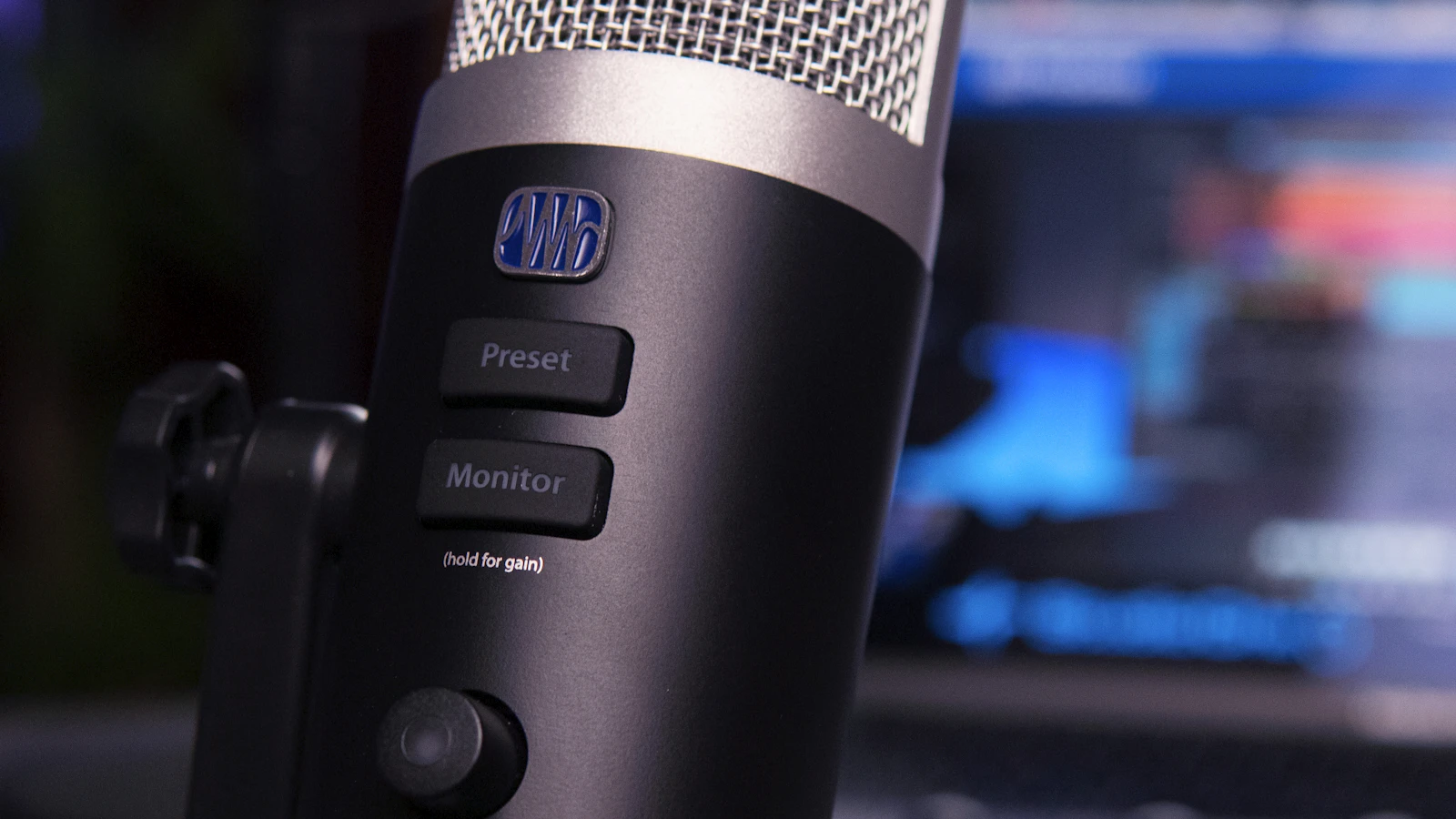
מחברים לשקע USB פנוי, ממתינים כמה שניות, והמחשב מזהה אותו בלי התקנה. חלונות ומק כוללים כבר את מה שצריך. מיקרופונים רבים מגיעים גם עם שקע אוזניות על הגוף שלהם, ושם שומעים את עצמך בלי איחור, ישר מהמיקרופון ולא דרך המחשב.
כדאי לחבר אותו ישר למחשב ולא דרך מפצל USB זול או שקע בחזית המארז שמחובר בכבל ארוך. מיקרופון שמתנתק לרגע באמצע הקלטה, או שמשמיע תקתוקים, הוא כמעט תמיד בעיית חשמל או כבל, ולא בעיה במיקרופון.
מיני ג'ק: השקע הוורוד והשקע המשולב
במחשב נייח יש בדרך כלל שני שקעים נפרדים: ירוק לאוזניות וורוד למיקרופון. מיקרופון עם שני פסים נכנס לוורוד, וזהו. אוזניות גיימינג עם תקע אחד של שלושה פסים לא יעבדו שם כמו שצריך, כי הן מצפות לשקע משולב. בשביל זה יש מפצל קטן שמחלק תקע אחד לשניים.
במחשב נייד המצב הפוך. רוב המחשבים הניידים מגיעים עם שקע משולב אחד, שמחכה לתקע של שלושה פסים. מיקרופון רגיל עם שני פסים ייכנס פיזית, אבל המחשב לא יזהה אותו כמיקרופון. הפתרון הוא מפצל הפוך, שמקבל אוזניות ומיקרופון בנפרד ומתחבר לשקע המשולב בתקע אחד, או מתאם USB קטן עם שני שקעים.
למה מיקרופון מקצועי נשמע חלש בשקע הזה
השקע של המחשב שולח מתח קטן שמספיק למיקרופונים הזולים שנבנו בשבילו. הוא לא מספק פנטום, ואין לו מספיק הגברה למיקרופון דינמי או לכל מיקרופון שנועד לאולפן. מי שמחבר מיקרופון XLR דרך מתאם פשוט ל-3.5 מ"מ מקבל צליל שקט, רועש ודק, וזה לא פגם במיקרופון. מה זה פנטום ולמה קונדנסר צריך אותו מוסבר במדריך על פנטום פאוור.
XLR: למה צריך כרטיס קול
מיקרופון עם תקע XLR מוציא אות חלש מאוד, ולפעמים צריך גם חשמל. כרטיס קול חיצוני עושה בשבילו את שלושת הדברים: מגביר את האות לרמה שימושית, ממיר אותו לדיגיטלי ומעביר אותו למחשב ב-USB. מיקרופון קונדנסר צריך גם פנטום 48V, שמופעל בכפתור על הכרטיס. מיקרופון דינמי לא צריך פנטום, אבל צריך הרבה הגברה, ומיקרופונים דינמיים שקטים במיוחד דורשים כרטיס עם מקדם חזק.
אני ממליץ על כרטיס קול לכל מי שמקליט שירה, כלי נגינה או פודקאסט ברצינות, גם כשמיקרופון USB נשמע מפתה. הכרטיס מאפשר להחליף מיקרופון בעתיד בלי לזרוק כלום, להוסיף כניסה שנייה, ולשמוע את עצמך בלי איחור. מה בודקים לפני שקונים מוסבר במדריך לבחירת כרטיס קול לאולפן ביתי, ואיזה כבל הולך לאיזה שקע מפורט במדריך על כבלי אודיו.
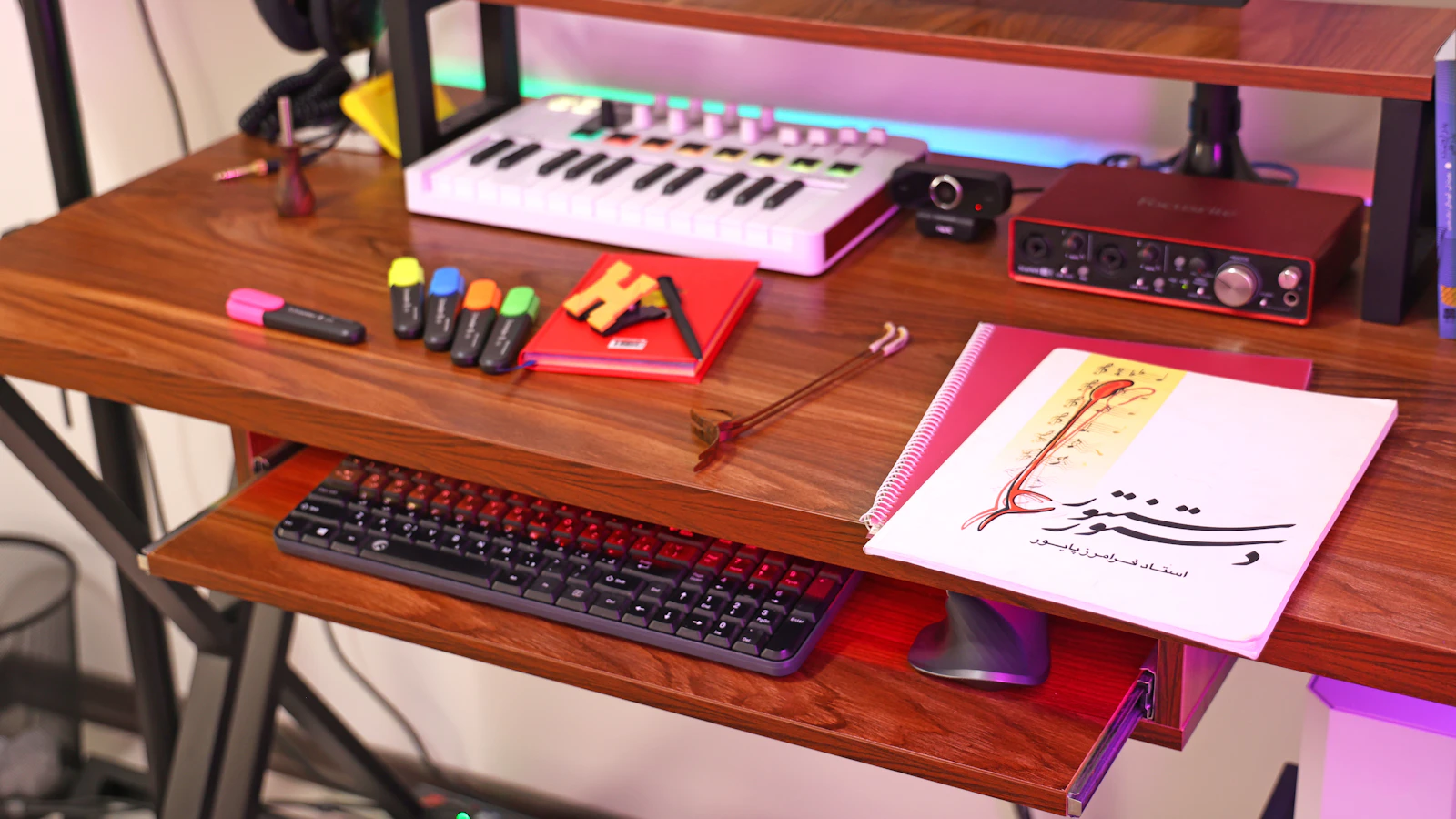
יש גם מתאמים קטנים מ-XLR ל-USB עם מקדם מובנה. הם עובדים, ומתאימים למי שצריך מיקרופון אחד וזהו, אבל השליטה בהגברה מוגבלת.
אחרי החיבור: שש הגדרות לפי הסדר
רוב המיקרופונים שלא עובדים פשוט לא נבחרו
אחרי החיבור: ההגדרות שקובעות אם ישמעו אותך
בחלונות
נכנסים להגדרות, מערכת, ואז צליל. בחלק של הקלט בוחרים את המיקרופון החדש, ומדברים: הפס שמתחת אמור לזוז. באותו מסך, במאפייני ההתקן, נמצאת עוצמת הקלט. 70 עד 80 אחוז היא נקודת פתיחה טובה. אחר כך נכנסים לפרטיות ואבטחה, ואז מיקרופון, ומוודאים שהגישה מופעלת, גם לאפליקציות שולחן העבודה.
במק
פותחים את הגדרות המערכת, צליל, ואז קלט. בוחרים את המיקרופון, מדברים ומסתכלים על מד העוצמה. ההרשאות נמצאות בפרטיות ואבטחה, תחת מיקרופון, ושם מסמנים כל תוכנה שצריכה גישה.
בתוך התוכנה
זום, דיסקורד, תוכנות הקלטה ודפדפנים זוכרים מיקרופון משלהם, ולא תמיד עוברים לבד לזה שבחרת במערכת. בכל תוכנה נכנסים להגדרות השמע ובוחרים אותו שם. בסוף מקליטים עשר שניות ומאזינים, או נכנסים לבדיקת המיקרופון שבאתר, שמראה עוצמה בזמן אמת ומקליטה דגימה קצרה בתוך הדפדפן.
המחשב לא מזהה את המיקרופון
מתחילים מהפשוט. מתג השתקה על המיקרופון או על הכבל, מחווני עוצמה שנשארו על אפס, וחיבור לשקע אחר. אם מדובר במחשב נייד עם שקע משולב ומיקרופון של שני פסים, זה כנראה התקע ולא ההגדרות.
אחר כך בודקים אם המיקרופון מופיע בכלל ברשימת התקני הקלט. אם הוא שם אבל כבוי, מפעילים אותו. בחלונות יש בחלון ההגדרות המתקדמות אפשרות שמאפשרת לתוכנה אחת לתפוס את ההתקן לבד. כשהיא מסומנת ותוכנה אחרת פתוחה, המיקרופון נראה מת. מבטלים את הסימון וסוגרים את התוכנה שתפסה אותו.
ואם שום דבר לא עוזר, מחברים את המיקרופון למחשב אחר או לטלפון. אם הוא שותק גם שם, הבעיה במיקרופון או בכבל. אם שם הוא עובד, הבעיה במחשב, ולרוב במנהל ההתקן של כרטיס הקול.
טעויות נפוצות
לקנות מיקרופון XLR בלי כרטיס קול. מגיעים הביתה עם מיקרופון אולפני ומגלים שאין למחשב איפה לחבר אותו. מתאם לשקע 3.5 מ"מ נותן צליל חלש ורועש, והמסקנה השגויה היא שהמיקרופון גרוע.
לשכוח את הפנטום. מיקרופון קונדנסר מחובר לכרטיס קול, הכול נראה תקין, ואין אות. כפתור ה-48V כבוי. מדליקים אותו רק אחרי שהמיקרופון מחובר, ומכבים לפני שמנתקים.
להגביר את הקלט ל-100 אחוז כדי שישמעו טוב. הקול נשמע חזק יותר, אבל גם המזגן, המקלדת והרחוב. עדיף להתקרב למיקרופון ולהשאיר את הקלט בינוני. ההבדל בין 30 ס"מ ל-15 ס"מ שווה יותר מכל כפתור.
לבחור את המיקרופון רק בהגדרות של חלונות. הוא נבחר במערכת, אבל זום ממשיך לשמוע את המיקרופון המובנה של המחשב, והצד השני שומע אותך מרחוק. בודקים בכל תוכנה בנפרד.
שאלות נפוצות
אפשר לחבר מיקרופון XLR ישר למחשב?
לא ישירות. למחשב אין שקע XLR, והשקע הוורוד שלו לא מספק פנטום ולא מספיק הגברה. צריך כרטיס קול חיצוני, מיקסר עם יציאת USB, או מתאם XLR ל-USB עם מקדם מובנה. כרטיס קול הוא הבחירה הגמישה ביותר, כי הוא מאפשר להחליף מיקרופון בעתיד.
למה המחשב הנייד לא מזהה את המיקרופון שלי?
ברוב המחשבים הניידים יש שקע משולב אחד, שמחכה לתקע עם שלושה פסים כמו של אוזניות טלפון. מיקרופון רגיל עם שני פסים נכנס פיזית, אבל לא מזוהה כמיקרופון. פותרים את זה עם מפצל שמקבל מיקרופון ואוזניות בנפרד, או עם מתאם USB.
מה עדיף, מיקרופון USB או מיקרופון עם כרטיס קול?
מיקרופון USB פשוט וזול יותר, ומתאים לזום, לסטרימינג ולפודקאסט של אדם אחד. מיקרופון XLR עם כרטיס קול גמיש יותר: אפשר להחליף מיקרופון, להוסיף כניסה לכלי נגינה ולשמוע את עצמך בלי איחור. מי שמקליט שירה או נגינה ירוויח מהכרטיס כבר מההתחלה.
איך בודקים שהמיקרופון עובד אחרי החיבור?
בהגדרות הצליל של המחשב, בחלק של הקלט, מדברים ומסתכלים אם הפס זז. אחר כך מקליטים עשר שניות ומאזינים, או משתמשים בבדיקת מיקרופון בדפדפן שמציגה עוצמה ומקליטה דגימה. בדיבור רגיל העוצמה צריכה לנוע בערך בין מינוס 30 למינוס 12 dBFS.
צריך להתקין דרייבר למיקרופון USB?
כמעט אף פעם. חלונות ומק מזהים מיקרופוני USB בלי שום התקנה. חלק מהיצרנים מציעים תוכנה שמוסיפה הגדרות כמו אקולייזר או שליטה בהגברה, והיא לא חובה. כרטיסי קול הם סיפור אחר, ובחלונות כדאי להתקין את הדרייבר של היצרן כדי לקבל השהיה נמוכה.
חיבור של מיקרופון הוא שתי שאלות: איפה התקע נכנס, ואיפה בוחרים אותו. ברגע ששתיהן סגורות, ההבדל בין הקלטה טובה לגרועה עובר לחדר ולמרחק מהפה, ומשם כבר אפשר לבחור מיקרופון להקלטות בבית לפי מה שבאמת מקליטים.
הקלטת שירה בבית והיא נשמעת נכון, אבל עדיין לא כמו שיר גמור? מה שחסר שם נעשה בשירות המיקס באתר.