תוכנת הקלטה למחשב: איזו לבחור ואיך מקליטים בה נכון
תוכנת הקלטה טובה למחשב לא חייבת לעלות כסף. להקלטת קול, פודקאסט או רעיון לשיר, Audacity החינמית מספיקה לגמרי בווינדוס, במק ובלינוקס. למי שיש מק, GarageBand כבר מותקנת. ולתזכורת קולית מהירה מספיק מקליט הקול המובנה של המערכת. ההבדל באיכות מגיע בעיקר מהמיקרופון, מהחדר ומכיוון העוצמה, הרבה פחות מהתוכנה.
איזו תוכנת הקלטה מתאימה לך
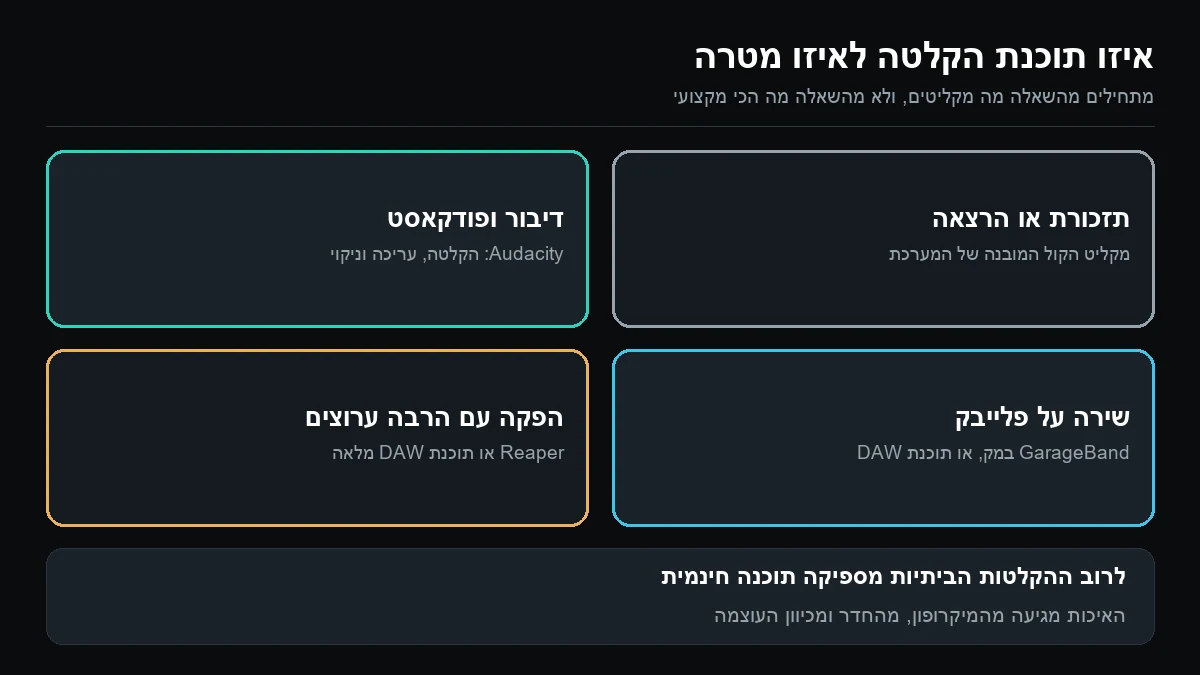
השאלה הנכונה היא מה אתה מקליט. מי שמקליט הרצאה צריך כפתור אדום אחד. מי שמקליט שיר עם פלייבק צריך כמה ערוצים במקביל. אלה האפשרויות ששווה להכיר:
| התוכנה | מחיר | מערכת | מתאימה ל |
|---|---|---|---|
| מקליט הקול של ווינדוס | חינם, מובנית | ווינדוס | תזכורת, הרצאה, בדיקת מיקרופון |
| תזכורות קוליות, QuickTime | חינם, מובנות | מק | הקלטה מהירה של ערוץ אחד |
| Audacity | חינם, קוד פתוח | ווינדוס, מק, לינוקס | דיבור, פודקאסט, עריכה וניקוי |
| Ocenaudio | חינם | ווינדוס, מק, לינוקס | עריכה פשוטה של קובץ אחד |
| GarageBand | חינם עם המחשב | מק | שירה על פלייבק, סקיצות לשירים |
| Reaper | 60 ימי ניסיון, ואז רישיון | ווינדוס, מק, לינוקס | הפקה מלאה עם הרבה ערוצים |
התוכנות המובנות
מקליט הקול של ווינדוס ותזכורות קוליות במק עושים דבר אחד: מקליטים ערוץ יחיד ושומרים קובץ. אין בהן שליטה אמיתית בעוצמה, אין ערוצים ואין ניקוי רעש. הן מצוינות כדי לבדוק שהמיקרופון עובד, ולא הרבה מעבר לזה. מי שמעדיף לא לפתוח שום תוכנה יכול להשתמש בכלי של הקלטת קול אונליין.
Audacity
זו התשובה לרוב האנשים. היא מקליטה כמה ערוצים, חותכת, מנקה רעש, מנרמלת עוצמה ומייצאת לכל פורמט. היא לא יפה במיוחד, והעבודה בה עם כלים וירטואליים ו-MIDI מוגבלת, אבל לדיבור ולשירה פשוטה היא עושה הכול. הרבה פודקאסטים ביתיים התחילו בדיוק בה. מה זה MIDI ולמה הוא משנה את הבחירה, מוסבר במדריך מה זה MIDI ואיך עובדים איתו.
מתי עוברים לתוכנת הפקה מלאה
כשאתה מקליט שירה על פלייבק ורוצה לשמוע את עצמך עם ריוורב תוך כדי, כשיש יותר מארבעה או חמישה ערוצים, או כשנכנסים כלים וירטואליים. בנקודה הזו עוברים ל-DAW כמו GarageBand, Reaper או אחת מהתוכנות שבסקירה על תוכנות ליצירת מוזיקה.
ההגדרות שצריך לכוון לפני ההקלטה הראשונה
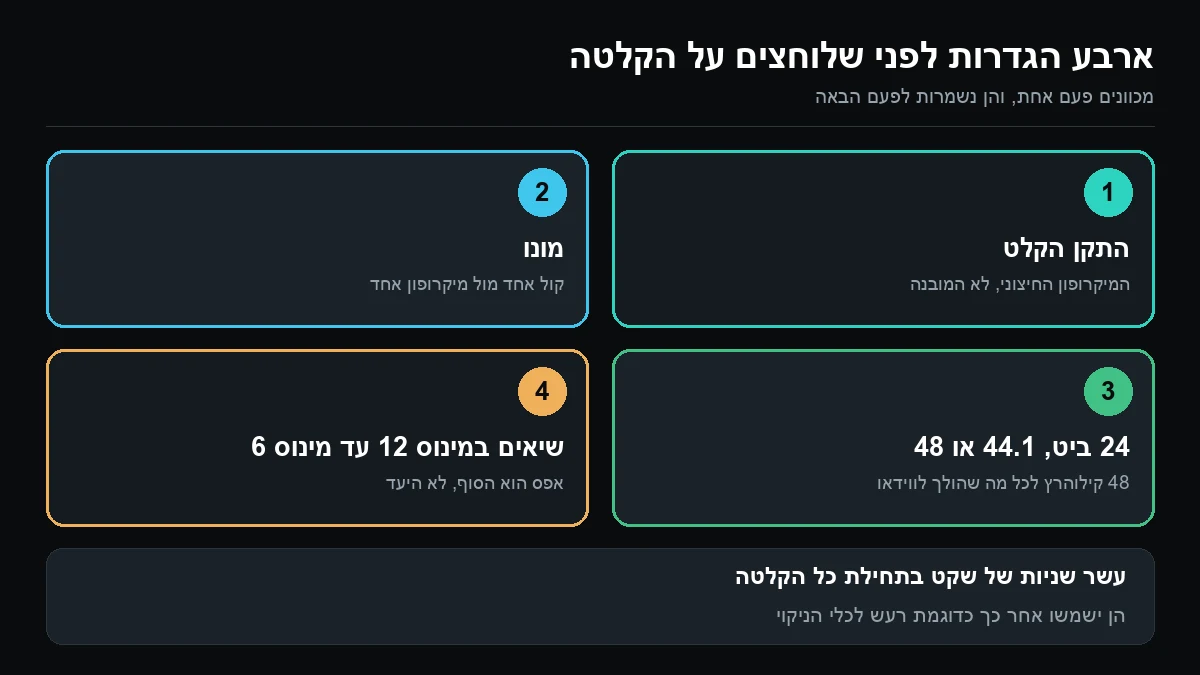
ארבע הגדרות, ומכוונים אותן פעם אחת.
התקן הקלט
זו התקלה הנפוצה ביותר. מחברים מיקרופון חיצוני, והתוכנה ממשיכה להקליט מהמיקרופון הקטן של המחשב הנייד. ב-Audacity לוחצים על Audio Setup, נכנסים ל-Recording Device ובוחרים את המיקרופון או את כרטיס הקול בשמו. בדיקה מהירה: מגרדים בעדינות את רשת המיקרופון ורואים אם המד קופץ. הדרך המהירה לראות איזה התקן נבחר היא בדיקת מיקרופון אונליין.
מונו או סטריאו
קול אחד מול מיקרופון אחד מקליטים במונו. הקלטה בסטריאו של מקור מונו רק מכפילה את גודל הקובץ, ולפעמים מקליטה את הקול בצד אחד בלבד.
קצב דגימה ועומק ביט
44.1 קילוהרץ למוזיקה, 48 קילוהרץ לכל דבר שיגיע לווידאו. עומק ביט של 24, או 32 ביט פלואוט שהוא ברירת המחדל של Audacity. לא צריך יותר מזה, וקצב דגימה גבוה יותר רק מנפח קבצים.
עוצמת הכניסה
מדברים או שרים בחלק הכי חזק, ומכוונים את הגיין כך שהשיאים במד יגיעו למינוס 12 עד מינוס 6 dB. לא קרוב לאפס. ב-24 ביט אין שום יתרון להקלטה חזקה, ומה שנחתך בכניסה לא ניתן לשחזור.
שומעים את עצמך באיחור
אם אתה מקליט עם אוזניות ושומע את הקול שלך חוזר בעיכוב קטן, זו השהיה, לייטנסי. היא נוצרת כי הצליל עובר דרך המחשב ובחזרה. שני פתרונות. במיקרופון USB או בכרטיס קול עם כפתור ניטור ישיר, מפעילים אותו ושומעים את עצמך לפני שהצליל מגיע למחשב. בתוכנת DAW מורידים את הבאפר ל-128 דגימות בזמן ההקלטה, ומחזירים אותו ל-512 ומעלה כשעוברים לעריכה ולמיקס.
הקלטה ראשונה ב-Audacity, שלב אחר שלב
- מחברים את המיקרופון לפני שפותחים את התוכנה, כדי שהיא תזהה אותו.
- ב-Audio Setup בוחרים את התקן הקלט, ותחת Recording Channels בוחרים Mono.
- לוחצים על מד ההקלטה למעלה כדי להפעיל ניטור, מדברים, ומכוונים את העוצמה.
- לוחצים על הכפתור האדום או על המקש R, ומקליטים עשר שניות של שקט לפני שמתחילים לדבר. השקט הזה ישמש אחר כך כדוגמת רעש לניקוי.
- עוצרים עם רווח, מאזינים באוזניות, ושומרים את הפרויקט.
- מייצאים דרך File ואז Export Audio. WAV לקובץ עבודה, MP3 לשליחה.
ההבדל בין שמירה לייצוא מבלבל הרבה אנשים. שמירה יוצרת קובץ פרויקט שרק Audacity יודעת לפתוח. כדי לקבל קובץ שמע שאפשר לשלוח או להעלות, חייבים לייצא.
איך מקליטים את הסאונד שיוצא מהמחשב
לפעמים רוצים להקליט לא מיקרופון אלא את מה שהמחשב משמיע: שיחת וידאו, שיעור אונליין, צליל ממשחק. בווינדוס Audacity עושה את זה בלי כבלים. ב-Audio Setup משנים את ה-Host ל-Windows WASAPI, ובוחרים כהתקן הקלטה את הרמקולים או האוזניות עם הסיומת loopback. מכאן כל מה שמתנגן במחשב מוקלט ישירות, באיכות מלאה. ומי שצריך גם את התמונה ימצא את הקיצורים לכל מכשיר במדריך על הקלטת מסך עם קול.
במק אין אפשרות מובנית כזו ב-Audacity, וצריך התקן שמע וירטואלי שמנתב את היציאה חזרה פנימה. ובכל מערכת, לפני שמקליטים שיחה עם אנשים אחרים, מבקשים את הסכמתם.
למה ההקלטה נשמעת רע, ומה באמת משפר אותה
אחרי כמה הקלטות מגיעה האכזבה: התוכנה בסדר, וזה עדיין נשמע כמו שיחת ועידה. כמעט תמיד הסיבה היא אחת משלוש.
המרחק מהמיקרופון. מיקרופון של מחשב נייד נמצא חצי מטר מהפה ומקליט בעיקר את החדר. מיקרופון חיצוני במרחק 5 עד 10 ס"מ לדיבור משנה את התמונה לגמרי. איך בוחרים אחד מוסבר במדריך על מיקרופון להקלטות בבית.
החדר. חדר ריק עם קירות חשופים מהדהד, ושום תוכנה לא מוציאה הדהוד כמו שצריך. חדר שינה עם ארון, מיטה ווילונות נשמע טוב בהרבה מסלון.
החיבור. כניסת המיקרופון המובנית של המחשב רועשת. מיקרופון USB עוקף אותה, ומיקרופון XLR דורש כרטיס קול חיצוני, שהוא גם מה שפותר השהיה באוזניות.
כשמשדרגים, אני ממליץ על הסדר הזה בדיוק: קודם מרחק וחדר, שלא עולים כלום, אחר כך מיקרופון, ורק בסוף תוכנה. מי שמקליט תוכנית קבועה ימצא את כל התהליך במדריך על הקלטת פודקאסט מהבית.
טעויות נפוצות
- להקליט חזק מדי "כדי שיישמע טוב". שיאים באדום פירושם עיוות שלא יורד.
- לשמור את קובץ העבודה כ-MP3. עורכים ב-WAV, ורק הגרסה הסופית נדחסת.
- להשאיר את "שיפורי השמע" של ווינדוס פעילים. הם מוסיפים ביטול רעש אגרסיבי ושער שחותך תחילות של מילים. מכבים אותם בהגדרות ההתקן.
- להקליט בלי אוזניות כשמתנגן פלייבק ברמקולים. הפלייבק נכנס למיקרופון ואי אפשר להפריד אותו.
- לא להקליט שקט בהתחלה. בלי דוגמה נקייה של רעש החדר, כלי הניקוי עובדים הרבה פחות טוב.
- לחפש תוכנה טובה יותר במקום להתקרב למיקרופון.
שאלות נפוצות
מהי תוכנת ההקלטה החינמית הכי טובה למחשב?
לרוב השימושים זו Audacity. היא חינמית, בקוד פתוח, עובדת בווינדוס, במק ובלינוקס, ומאפשרת להקליט כמה ערוצים, לחתוך, לנקות רעש ולייצא לכל פורמט נפוץ. למי שיש מק ורוצה להקליט שירה על פלייבק, GarageBand שמגיעה עם המחשב נוחה יותר. להקלטה חד פעמית מספיק מקליט הקול המובנה.
איך מקליטים קול במחשב בלי להתקין תוכנה?
בווינדוס מחפשים בתפריט ההתחלה את מקליט הקול ולוחצים על כפתור ההקלטה. במק פותחים את תזכורות קוליות או את QuickTime ובוחרים בהקלטת שמע חדשה. שתי האפשרויות מקליטות ערוץ אחד ושומרות קובץ, בלי כלי עריכה של ממש. זה מספיק להרצאה או לתזכורת, ופחות להקלטה שתתפרסם.
איך מקליטים את הסאונד של המחשב עצמו?
בווינדוס, ב-Audacity, בוחרים ב-Audio Setup את ה-Host בשם Windows WASAPI, ואז כהתקן הקלטה את הרמקולים או האוזניות עם הסיומת loopback. כל מה שהמחשב משמיע יוקלט ישירות, בלי מיקרופון ובלי רעשי חדר. במק צריך להתקין התקן שמע וירטואלי שמנתב את היציאה בחזרה לתוכנת ההקלטה.
באיזה פורמט כדאי לשמור הקלטה?
את קובץ העבודה שומרים כ-WAV, ב-24 ביט וב-44.1 או 48 קילוהרץ, כי הוא לא דחוס ואפשר לערוך אותו שוב ושוב בלי לאבד איכות. לשליחה ולהעלאה מייצאים עותק MP3. לדיבור מספיק 96 עד 128 kbps במונו, ולמוזיקה עדיף 320 kbps. את ה-WAV המקורי לא מוחקים.
למה ההקלטה שלי יוצאת חלשה או עם רעש?
בדרך כלל המיקרופון רחוק מדי מהפה, והגיין מוגבר כדי לפצות, מה שמרים גם את רעש החדר. מתקרבים למרחק של 5 עד 10 סנטימטרים בדיבור, ומכוונים את העוצמה כך שהשיאים יגיעו למינוס 12 עד מינוס 6 dB. כדאי גם לוודא שהתוכנה מקליטה מהמיקרופון החיצוני ולא מהמובנה.
תוכנת הקלטה היא החלק הכי פחות חשוב בשרשרת, וזו חדשה טובה: אפשר להתחיל היום, בחינם, עם מה שכבר יש לך על המחשב. מקליטים קרוב, בחדר שקט, בעוצמה שפויה, ורוב העבודה נעשתה.
יש לך הקלטה חשובה שיצאה עם רעש, הד או עוצמה לא אחידה? אפשר לנסות את כלי ניקוי הרעשים החינמי שבאתר, או לקרוא על שירות עריכת הסאונד.